Windows ইনস্টল করতে গিয়ে এই সমস্যার মুখোমুখি?
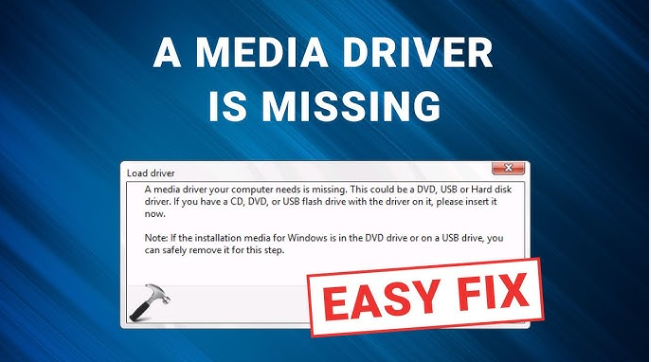
অনেক সময় Windows Setup শুরু হওয়ার পর নিচের বার্তাটি দেখা যায়—
“A media driver your computer needs is missing. This could be a DVD, USB or Hard Disk driver.”
এই বার্তাটি দেখলে অনেকেই মনে করেন প্রয়োজনীয় Driver ডাউনলোড করতে হবে। কিন্তু বেশিরভাগ ক্ষেত্রে সমস্যার আসল কারণ Driver নয়, বরং Bootable USB বা BIOS সেটিংস।
কেন এই সমস্যা হয়?
এই ত্রুটির প্রধান কারণগুলো হলো—
- Bootable USB সঠিকভাবে তৈরি হয়নি।
- Windows ISO ফাইলটি ক্ষতিগ্রস্ত বা অসম্পূর্ণ।
- USB 3.0 পোর্টে Boot করার কারণে সমস্যা।
- BIOS-এর SATA Mode (AHCI/RAID) সঠিকভাবে সেট করা নেই।
- পুরোনো বা ত্রুটিপূর্ণ Pendrive ব্যবহার করা হয়েছে।
সমাধান ১: অন্য USB Port ব্যবহার করুন
যদি USB 3.0 (নীল রঙের পোর্ট) ব্যবহার করেন, তাহলে USB 2.0 (কালো রঙের পোর্ট)-এ Pendrive লাগিয়ে আবার চেষ্টা করুন।
সমাধান ২: নতুন করে Bootable USB তৈরি করুন
বিশ্বস্ত সফটওয়্যার যেমন Rufus বা Microsoft Media Creation Tool ব্যবহার করে নতুন করে Bootable USB তৈরি করুন।
এছাড়া নিশ্চিত করুন যে ISO ফাইলটি অফিসিয়াল এবং সম্পূর্ণ ডাউনলোড হয়েছে।
সমাধান ৩: BIOS-এ SATA Mode পরিবর্তন করুন
BIOS-এ গিয়ে Storage বা SATA Configuration থেকে—
- RAID থাকলে AHCI করুন।
- অথবা AHCI থাকলে প্রয়োজন অনুযায়ী RAID নির্বাচন করে পরীক্ষা করুন।
পরিবর্তনের পর পুনরায় Windows Setup চালু করুন।
সমাধান ৪: অন্য Pendrive ব্যবহার করুন
অনেক সময় পুরোনো বা ত্রুটিপূর্ণ Pendrive থেকেও এই সমস্যা দেখা দেয়। সম্ভব হলে ৮GB বা ১৬GB-এর একটি ভালো মানের Pendrive ব্যবহার করুন।
সমস্যা এড়াতে করণীয়
- সর্বদা অফিসিয়াল Windows ISO ব্যবহার করুন।
- Bootable USB তৈরির সময় GPT/MBR সঠিকভাবে নির্বাচন করুন।
- Rufus-এর সর্বশেষ সংস্করণ ব্যবহার করুন।
- Windows Setup শুরু করার আগে BIOS সেটিংস যাচাই করুন।
উপসংহার
“A Media Driver Your Computer Needs Is Missing” ত্রুটিটি সাধারণত Driver-এর কারণে নয়, বরং Bootable USB, ISO ফাইল বা BIOS কনফিগারেশনের সমস্যার কারণে হয়ে থাকে। উপরের ধাপগুলো অনুসরণ করলে অধিকাংশ ক্ষেত্রেই সহজেই Windows ইনস্টলেশন সম্পন্ন করা সম্ভব।
About the Author