Windows ইনস্টল করতে গিয়ে এই সমস্যার মুখোমুখি হয়েছেন?
অনেক ব্যবহারকারী Windows 10 বা Windows 11 ইনস্টল করতে গিয়ে নিচের ত্রুটিটি দেখতে পান:
“Windows cannot be installed to this disk. The selected disk has an MBR partition table. On EFI systems, Windows can only be installed to GPT disks.”
এই বার্তাটি দেখার পর অনেকেই মনে করেন হার্ডডিস্ক নষ্ট হয়ে গেছে। কিন্তু বাস্তবে এটি হার্ডডিস্কের সমস্যা নয়, বরং Boot Mode এবং Partition Style-এর মধ্যে অসামঞ্জস্যের কারণে এমনটি ঘটে।
কেন এই সমস্যা হয়?
বর্তমান সময়ের অধিকাংশ কম্পিউটার UEFI Mode ব্যবহার করে বুট হয়। কিন্তু যদি আপনার হার্ডডিস্ক MBR (Master Boot Record) ফরম্যাটে থাকে, তাহলে UEFI মোডে Windows ইনস্টল করা সম্ভব হয় না।
সংক্ষেপে—
- UEFI Boot Mode → GPT Disk প্রয়োজন
- Legacy BIOS Mode → MBR Disk সমর্থন করে
অর্থাৎ আপনি যদি UEFI মোডে বুট করেন এবং ডিস্ক MBR থাকে, তাহলে এই ত্রুটিটি দেখাবে।
কীভাবে বুঝবেন আপনার ডিস্ক MBR নাকি GPT?
Windows Setup-এ ত্রুটি বার্তার মধ্যেই সাধারণত উল্লেখ থাকে যে ডিস্কটি MBR Partition Table ব্যবহার করছে।
এছাড়া Command Prompt ব্যবহার করেও এটি যাচাই করা যায়।
সমাধান ১: MBR থেকে GPT-তে পরিবর্তন করুন (সবচেয়ে ভালো উপায়)
⚠️ সতর্কতা: এই পদ্ধতিতে হার্ডডিস্কের সব পার্টিশন ও ডেটা মুছে যাবে।
ধাপ ১
Windows Setup স্ক্রিনে Shift + F10 চাপুন।
ধাপ ২
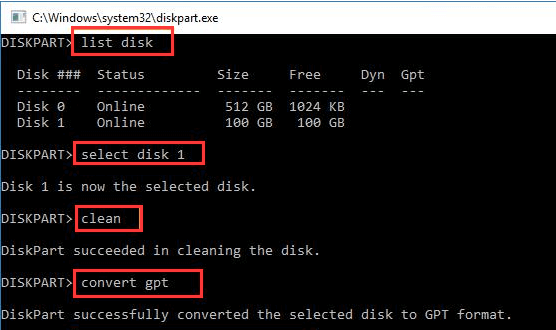
Command Prompt-এ নিচের কমান্ডগুলো লিখুন—
diskpart
list disk
select disk 0
clean
convert gpt
exit
exit
এরপর Windows Setup-এ ফিরে এসে Refresh করুন।
তারপর নতুন Partition তৈরি করে Windows Install করুন।
সমাধান ২: BIOS থেকে Legacy Mode চালু করুন
যদি হার্ডডিস্ক GPT-তে পরিবর্তন করতে না চান, তাহলে BIOS-এ গিয়ে—
- Boot Mode পরিবর্তন করুন
- UEFI → Legacy (CSM) নির্বাচন করুন
এরপর আবার Windows Setup চালু করুন।
MBR ও GPT-এর পার্থক্য
| MBR | GPT |
|---|---|
| পুরোনো Partition Style | আধুনিক Partition Style |
| Legacy BIOS-এর জন্য | UEFI-এর জন্য |
| সর্বোচ্চ ২TB ডিস্ক | ২TB-এর বেশি ডিস্ক সমর্থন করে |
| সর্বোচ্চ ৪টি Primary Partition | প্রায় সীমাহীন Partition তৈরি করা যায় |
| তুলনামূলক কম নিরাপদ | বেশি নির্ভরযোগ্য ও নিরাপদ |
কোনটি ব্যবহার করবেন?
যদি আপনার কম্পিউটার UEFI সমর্থন করে, তাহলে GPT ব্যবহার করাই সবচেয়ে ভালো সিদ্ধান্ত। এটি দ্রুত বুট, উন্নত নিরাপত্তা এবং ভবিষ্যৎ আপডেটের জন্য উপযোগী।
গুরুত্বপূর্ণ সতর্কতা
cleanকমান্ড ব্যবহার করলে পুরো ডিস্কের সব ডেটা মুছে যাবে।- যদি প্রয়োজনীয় ফাইল থাকে, আগে অবশ্যই ব্যাকআপ নিন।
- ভুল ডিস্ক নির্বাচন করলে অন্য হার্ডডিস্কের ডেটাও মুছে যেতে পারে।
উপসংহার
Windows Setup-এ “The selected disk has an MBR partition table” ত্রুটিটি খুবই সাধারণ একটি সমস্যা। সঠিক Boot Mode নির্বাচন অথবা ডিস্ককে GPT-তে রূপান্তর করলেই সহজেই সমস্যার সমাধান করা যায়। তাই ভয় না পেয়ে ধাপে ধাপে নির্দেশনা অনুসরণ করুন এবং Windows ইনস্টলেশন সম্পন্ন করুন।
About the Author